win7共享打印机怎么设置 4个步骤教你学会

发布时间:2025-03-22 12:28:39 来源:互联网

在家庭或办公室中,多台电脑共享一台打印机能有效提高工作效率和资源利用率。Windows 7作为一款经典的操作系统,其共享打印机功能也相对简单易用。本文将为你介绍如何在Windows 7中设置共享打印机,一起来看看。

win7共享打印机怎么设置 4个步骤教你学会

一、设置共享打印机

Windows 7允许你通过打印机属性来启用打印机共享功能。启用打印机共享后,局域网内的其他电脑就能访问该打印机并进行打印。

1、点击电脑左下角的“开始”按钮,选择“控制面板”,进入控制面板界面。

2、在控制面板中,点击“硬件和声音”,然后选择“查看设备和打印机”。

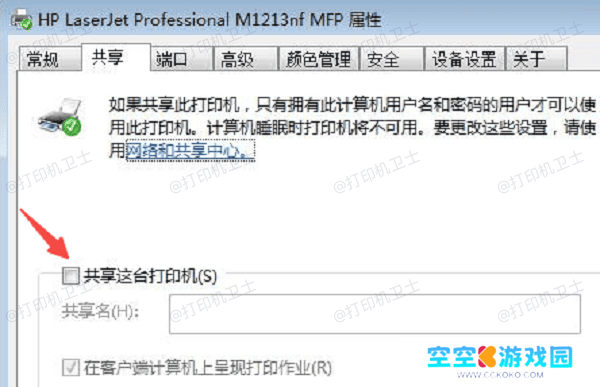
3、在设备和打印机窗口中,找到你想要共享的打印机,右键点击该打印机,选择“打印机属性”。
设置共享打印机

4、在“打印机属性”窗口中,选择“共享”标签,勾选“共享这台打印机”选项,并可以为共享的打印机设置一个共享名称。

5、点击“确定”保存设置,完成共享打印机的配置。

二、检查网络连接和打印机共享权限

打印机共享设置的另一关键因素是电脑网络的连接性。确保所有电脑在同一局域网内,并且主电脑的共享权限已正确设置。如果网络连接不稳定或权限设置错误,其他电脑可能无法访问共享的打印机。

1、确保所有需要访问共享打印机的电脑都连接到同一局域网。你可以检查Wi-Fi或有线连接是否正常,并确保没有任何网络限制。

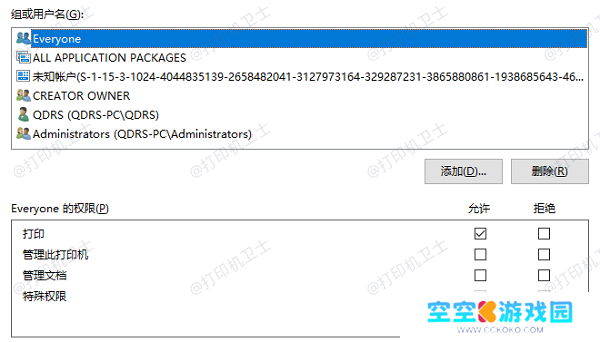
2、在主电脑上,右键点击共享打印机,选择 “打印机属性”,在 “安全” 标签页下,点击 “权限” 按钮,确保相关用户和组有足够的权限访问共享打印机。
检查网络连接和打印机共享权限

3、完成网络和共享权限检查后,返回到需要使用共享打印机的电脑,尝试连接并进行打印操作,确保共享打印机正常工作。

三、在其他电脑上添加共享打印机

一旦你在主电脑上设置了共享打印机,接下来便可以在其他电脑上添加该共享打印机了。为了帮你简化这一流程,建议你可以通过本站的方式添加共享打印机。

1、点击此处下载并安装最新版的本站软件。

本周热门教程

1
“熟老太”背后的文化与技术:如何理解这一现象及其对社会的影响?

“熟老太”背后的文化与技术:如何理解这一现象及其对社会的影响?

2025/03/17

2
18_XXXXXL56HGlD到底代表什么?它在数字安全中的作用和潜力解析

18_XXXXXL56HGlD到底代表什么?它在数字安全中的作用和潜力解析

2025/03/17

3
美国为何“又粗又大”?探索美国在全球影响力背后的深层原因:经济、军事、科技与文化的全面分析

美国为何“又粗又大”?探索美国在全球影响力背后的深层原因:经济、军事、科技与文化的全面分析

2025/03/23

4
天堂JMComicron.MIC1.7.1版本更新有哪些亮点?性能优化和新功能值得期待

天堂JMComicron.MIC1.7.1版本更新有哪些亮点?性能优化和新功能值得期待

2025/03/17

5
如何在“麦子3HD”中有效偿还债务?提升收入与策略规划的关键要点

如何在“麦子3HD”中有效偿还债务?提升收入与策略规划的关键要点

2025/03/25

6
肉蔻之香2意大利版:为何它成为玩家最喜爱的冒险解谜游戏?

肉蔻之香2意大利版:为何它成为玩家最喜爱的冒险解谜游戏?

2025/03/25

7
国产❌❌❌❌69熟:为何越来越多消费者选择国产品牌而不是国际大牌?

国产❌❌❌❌69熟:为何越来越多消费者选择国产品牌而不是国际大牌?

2025/03/22

8
九阴争茎黑天使最后是否存活?揭秘黑天使结局背后的真相与未来发展

九阴争茎黑天使最后是否存活?揭秘黑天使结局背后的真相与未来发展

2025/03/24

9
如何免费观看《大地二》并享受最佳观影体验?探索最佳观看途径与观影小贴士

如何免费观看《大地二》并享受最佳观影体验?探索最佳观看途径与观影小贴士

2025/03/16

10
国产品牌崛起:“又粗又大”产品为何在市场中占据优势?

国产品牌崛起:“又粗又大”产品为何在市场中占据优势?

2025/03/24