打印机明明支持双面打印,却在电脑上只能选择“手动双面”,自动双面选项灰色不可选,甚至完全找不到。这种问题看似复杂,其实通过检查设置、修复驱动即可轻松解决。本文将从原因分析给到实用有效的解决方法,帮助你快速恢复自动双面打印功能。

一、打印机无法自动双面打印的原因
当打印机只能手动双面打印时,通常与以下原因有关:
1、打印机不支持自动双面打印
部分入门级型号仅支持手动双面,无法启用自动双面功能。
2、打印机驱动安装不完整
通用驱动(如Windows自动安装的驱动)可能缺少双面打印模块,导致功能缺失。
3、驱动版本过旧、错误或损坏
错误驱动会导致电脑误认为打印机不支持自动双面。
4、双面单元(Duplex Unit)未启用
自动双面模块在驱动中的设置被关闭,导致选项消失。
5、打印机设置中未勾选自动双面功能
某些用户在更换纸张或调整格式时关闭了自动双面选项。
6、打印机固件过旧
固件异常会影响双面打印逻辑。
二、打印机自动双面打印失效的解决方法方法一:确认打印机本身是否支持自动双面打印
你可以通过:1、查看打印机铭牌或型号;2、查询说明书;3、查看厂商官网参数;
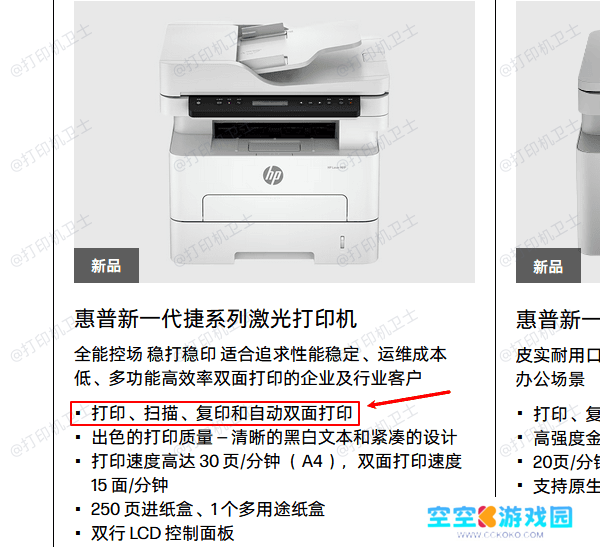
图源:惠普
若标注为Duplex Printing(Auto)或Automatic Two-Sided Printing,则表示支持。若仅支持Manual Duplex,则无法开启自动双面。
方法二:手动启用“自动双面打印单元”
1、打开控制面板→设备和打印机;2、右键打印机→打印机属性;3、切换到设备设置;4、找到双面打印单元/双面器(Enabled);5、将其设为“已启用(Installed/Enabled)”;
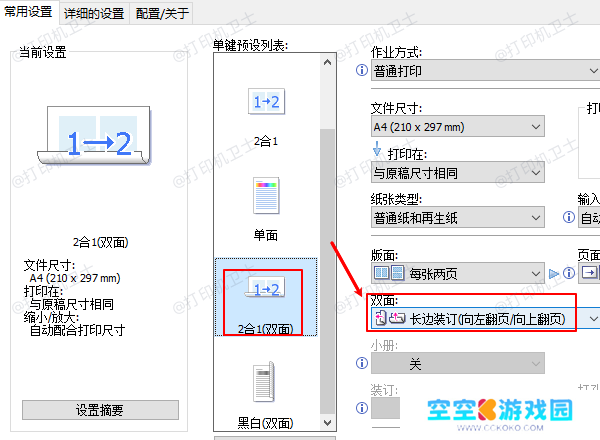
6、点击应用并确定;如果此项原本显示为“未安装”,电脑就会认为打印机不支持自动双面。
方法三:通过“本站”修复/更新打印机驱动
大多数“只能手动双面”问题都是因为驱动不完整或被系统自动替换。使用专业打印机工具“本站”可以自动识别打印机型号,匹配官方适配的驱动,修复双面模块缺失问题。步骤示例如下: