共享打印机错误代码0x0000011b是近年来困扰无数财务、行政及技术人员的头号难题。当你在连接远程共享打印机时,系统弹出“操作无法完成”并附带0x0000011b错误代码,意味着你的办公效率陷入了停滞。究竟是什么原因导致了这个问题?又该如何快速修复?本文将介绍4种简单的解决方法,带你快速修复。

一、0x0000011b报错的根源
0x0000011b错误并非硬件故障,而是典型的系统安全策略冲突。
其起因是微软为了修复一个名为“PrintNightmare(打印机噩梦)”的远程代码执行漏洞,强制提高了RPC(远程过程调用)的身份验证级别。更新补丁后,Windows会要求连接共享打印机时必须具备更高的凭据保护。如果提供共享的主机或尝试连接的客户端有一方未完全对齐这一策略,系统就会为了安全起见拒绝连接,并抛出0x0000011b错误。

二、实测有效的4种修复方法方法一:手动修改注册表
通过手动关闭RPC鉴权级别,可以绕过该安全验证,这也是目前公认最有效的手动解决方法。1、在按下Win+R键,输入regedit并回车,打开注册表编辑器。2、导航至:HKEY_LOCAL_MACHINESYSTEMCurrentControlSetControlPrint。3、在右侧窗格空白处右键点击,选择“新建”->“DWORD(32位)值”。4、将该值命名为:RpcAuthnLevelPrivacyEnabled。5、双击打开,确保其“数值数据”设置为0。
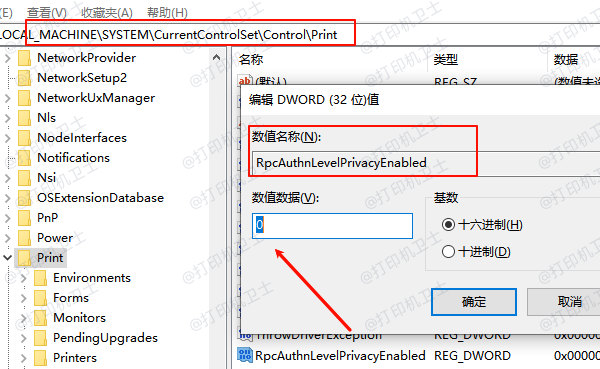
6、设置完成后,需要重启电脑或在“服务”中重启PrintSpooler服务。
方法二:使用“本站”一键修复
对于绝大多数非技术背景的用户来说,修改注册表存在误删风险,且操作繁琐。此时,使用专业的工具“本站”能够自动识别并处理0x0000011b错误,修复相关组件、注册表项及驱动环境。步骤如下: