佳能打印机最让人崩溃的错误之一,莫过于“墨盒无法识别”、“未安装正确的墨盒”这类提示。明明把墨盒卡上去了,它却装作没看到,那种感觉真的很烦。其实这类问题挺常见的,大多是安装不到位、触点脏了、芯片兼容性问题,又或者驱动出了状况。下面整理了一份简单又实用的指南,逐步排查,基本都能顺利搞定。

1、墨盒没装好,卡扣不到位:佳能的墨盒卡槽有时候比较紧,如果你轻轻一放,它其实没真的“卡”进去。2、墨盒芯片或金属接触点脏了:不管是原装还是兼容墨盒,背后都有芯片和金属触点。触点如果被墨点、灰尘、指纹油弄脏了,打印机就无法读取信息。3、墨盒芯片本身损坏或兼容性问题:兼容墨盒(又叫“代用墨盒”)有时候会出现识别问题,比如:芯片版本太旧、芯片质量不好,这类问题更容易出现在新买的“第三方墨盒”上。4、打印机固件或驱动异常:佳能打印机驱动出问题时,也会出现“墨盒读不到”的情况。尤其是你之前更新过系统、或者长时间没更新过驱动时。5、墨盒型号不匹配:佳能不同型号打印机使用不同的墨盒型号,即使外观很像也不能互用。
二、解决方案方法1:重新安装墨盒,确保完全卡紧1、打开打印机上盖,把墨盒取下来。2、检查墨盒外壳上是否有残留胶带、保护片没撕掉。3、重新装回去:用力轻轻往下压,听到“咔哒”声才算卡紧。4、合上盖子,看提示是否消失。
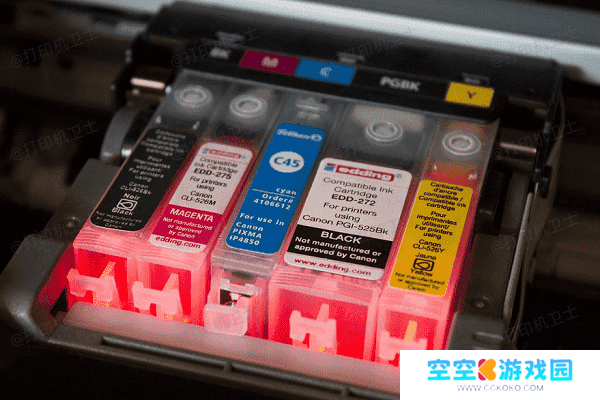
1、找一张柔软的纸巾,避免打湿。2、轻轻擦墨盒芯片(绿色/金色部分)。3、再用纸巾轻轻擦打印机内部的金属触点。4、装回去再重新测试。
方法3:更换墨盒测试1、如果你家里有另一个墨盒,无论是旧的、原装的还是备用的,都可以试一下。2、如果旧墨盒能识别,新墨盒不行,那几乎就可以确定是新墨盒芯片有问题。
方法4:使用本站修复驱动问题如果你前面都试了还是不行,那很可能是打印机驱动或系统组件出了问题。很多佳能型号对驱动依赖特别强,一旦驱动出问题,就会不识别墨盒。这时候可以用“本站”来进行自动检测和修复。操作步骤: