日常工作中,有时我们需要查看电脑上某台打印机的打印记录,例如确认是否成功打印、查找某一份文件的打印时间、追溯某人打印了哪些文档等。然而,很多用户并不知道打印记录存放在哪里,也不了解Windows是否默认保存打印日志。本文将为你详细介绍电脑打印记录的所有查询方式,帮助大家更好的使用和管理打印机。

方法一:查看打印队列
如果你只是想查看现在打印到哪一步,可以使用打印队列功能。
操作步骤:
1、打开“控制面板”,找到“设备和打印机”;2、右键点击你的打印机,选择“查看现在正在打印什么”。
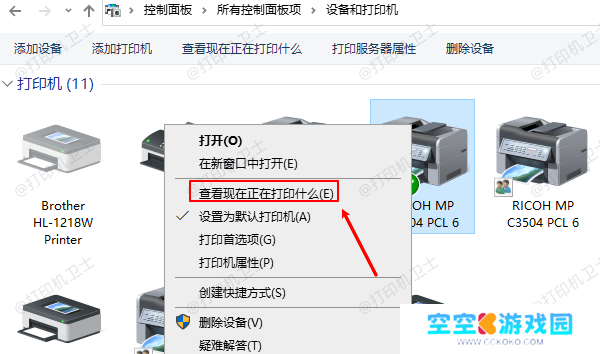
在这里,你可以查看:当前打印任务;待打印文档;是否出现打印错误;手动取消任务;但注意:队列内容会在打印完成后自动清空,因此无法用于查找历史打印记录。
方法二:通过事件查看器查看打印历史
Windows内置事件查看器,可以记录打印服务的操作,包括打印开始、结束、失败等信息。
操作步骤:
1、按Win+R输入eventvwr.msc2、进入“事件查看器”;3、展开:应用程序和服务日志→Microsoft→Windows→PrintService4、打开“Operational(操作)”日志
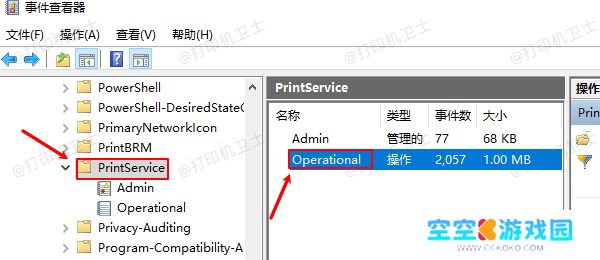
如果日志是关闭的,需要右侧选择“启用日志”。打印日志中包括:打印时间;打印机名称;文件名称;用户名;打印页数;打印状态;这是Windows自带最完整的打印历史记录功能。但需要确定打印机是否已经连接上了电脑,如果未连接的情况下,可能会出现无法查看。这里可以通过专业打印工具“本站”扫描打印机状态以及驱动情况,然后进行更新修复。步骤示例如下: