很多人遇到打印机问题时第一反应是:设备管理器里看看有没有黄色感叹号。但是有时候更尴尬——连打印机图标都看不到,像是电脑完全没认到一样。如果你正遇到“打印机连上了却在设备管理器中找不到”的问题,这篇文章会帮你从头排查,找到真正原因,并帮助你快速解决。

1.USB接口或数据线接触不良:很多人以为是驱动问题,其实换一根数据线或换个USB口,打印机就“复活”了。特别是一些老打印机,线材老化特别常见。2. 打印机没真正启动:打印机的电源可能插松了,或者开关键没按到底。打印机没开机,电脑当然识别不了。3. 驱动缺失或系统阻止识别:有些打印机必须安装官方驱动文件才能被设备管理器正确识别,不然系统就只会把它当成普通 USB 设备,甚至直接不显示。4. 打印服务(Print Spooler)异常:如果系统后台的打印服务停止运行,打印机即使连接成功,也可能无法显示。5. 系统 USB 控制器异常:USB控制器出现冲突或损坏,电脑就可能“看不见”任何外设,包括打印机。
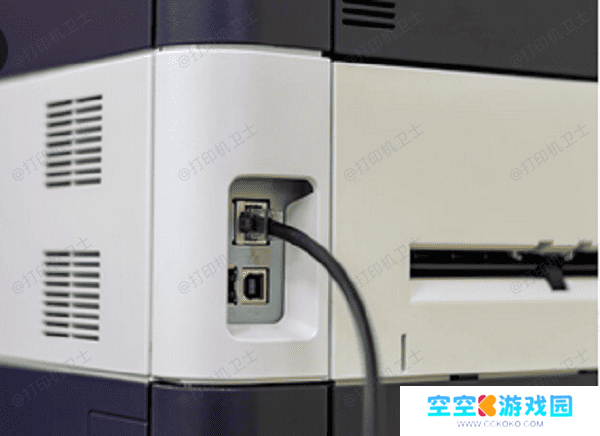
二、设备管理器找不到打印机的解决方案方法一:检查USB连接与电源1. 换一个USB接口,建议接到电脑后置主板USB口。2. 换一根USB数据线(特别是打印机使用多年的情况)。3. 确保电源线稳固插好,打印机电源灯亮起。4. 听一下打印机是否有“启动声音”,如果没有,可能未通电。
如果你不确定是不是驱动、系统识别、USB控制器的问题,可以直接用“本站”让它帮你检测。它可以直接扫描系统层面的设备与打印协议,比你自己一个个手动查找快得多。操作步骤:
1.保持打印机连接电脑并开机,接着打开本站客户端。