
怎么切换打印机设备 4种方法轻松切换默认打印机

发布时间:2025-04-14 09:32:09 来源:互联网

当你准备打印文档却发现系统默认的不是你想用的那一台时,问题就来了——怎么快速切换打印机?有没有办法让系统记住你常用的设备?本文将介绍4种常用方法,帮助你快速完成打印机设备的切换,无论是临时打印,还是设置默认打印机,都能轻松应对。

怎么切换打印机设备 4种方法轻松切换默认打印机

一、在“设置”中切换默认打印机

这是最常见也是最基础的方式。通过Windows系统设置界面,你可以手动指定当前默认打印机。

1、在键盘上按下 Win + I 打开“设置”。

2、依次进入“设备”>“打印机和扫描仪”,查看已连接的打印机列表。
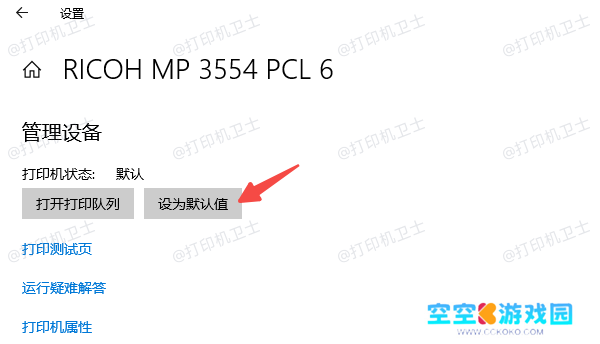
在“设置”中切换默认打印机

3、右键点击你希望使用的打印机设备,选择“设为默认值”即可。

4、此后所有打印任务将优先使用这台设备。

二、通过“打印”界面临时选择打印机

如果你只想在当前打印任务中使用其他打印机,不需要更改系统默认设置,可以直接在打印对话框中选择其他设备。

1、打开你要打印的文档(如Word、Excel、PDF等),使用快捷键 Ctrl + P 打开打印界面。

2、点击“打印机”下拉菜单,查看可用打印机列表。
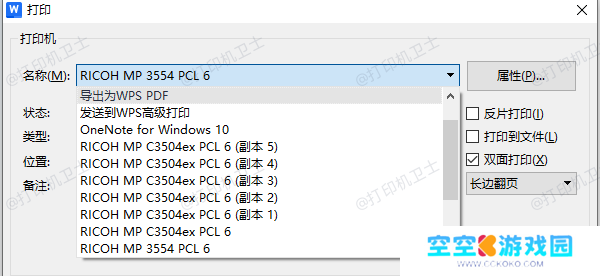
通过“打印”界面临时选择打印机

3、选择你想使用的打印机,设置好参数后点击“打印”。

4、此设置仅对当前任务生效,不影响系统默认设备。

三、在“控制面板”中切换打印机

对于Windows 7/8 或部分习惯传统界面的用户,也可以通过“控制面板”来手动更换打印机设备。

1、点击“开始”菜单,打开控制面板,进入设备和打印机,查看所有已安装的打印机。

2、找到你想设为默认的打印机,右键点击它,选择“设置为默认打印机”。

3、默认设备左下角会出现绿色对勾,表示设置成功。
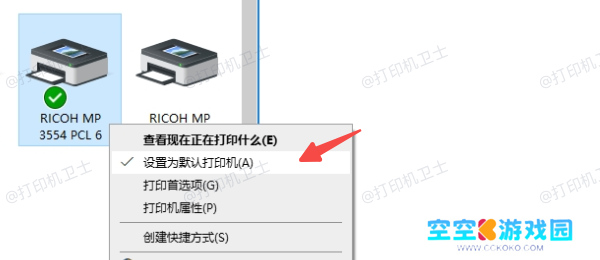
在“控制面板”中切换打印机

四、使用“本站”更新驱动

有时我们发现打印机设备无法正常设为默认,或者点击切换后无法打印,很可能是因为驱动程序已损坏或过期。这时可以借助本站来更新打印机驱动,解决因驱动问题导致的设备切换失败、打印异常等问题。

1、点击此处下载并安装本站。

本周热门教程

1
父母通过装睡让孩子从后面进入:是否有效?如何平衡亲子教育的互动?

父母通过装睡让孩子从后面进入:是否有效?如何平衡亲子教育的互动?

2025/03/27

2
绝品儿媳苏暖:免费阅读中的疑问与魅力何在?

绝品儿媳苏暖:免费阅读中的疑问与魅力何在?

2025/03/02

3
打印机数据残留怎么清除 删除打印机记录方法

打印机数据残留怎么清除 删除打印机记录方法

2025/06/28

4
喷墨打印机打印偏色怎么调 原来只要这样做

喷墨打印机打印偏色怎么调 原来只要这样做

2026/01/20

5
吟游战记怎么更换角色_吟游战记怎么调整上阵英雄

吟游战记怎么更换角色_吟游战记怎么调整上阵英雄

2025/02/01

6
第七史诗怎么换配音_第七史诗换配音方法

第七史诗怎么换配音_第七史诗换配音方法

2025/02/01

7
新春花市在深圳爆火,英雄联盟玩家有福了!

新春花市在深圳爆火,英雄联盟玩家有福了!

2025/02/01

8
“18may19_XXXXXL56edui”到底代表了什么?你了解它背后的意义吗?

“18may19_XXXXXL56edui”到底代表了什么?你了解它背后的意义吗?

2025/02/23

9
如何通过人马一级CSGO交易网站保障交易安全?了解平台优势与操作流程

如何通过人马一级CSGO交易网站保障交易安全?了解平台优势与操作流程

2025/03/28

10
三个外国朋友分享的精彩故事:你从他们的经历中学到了什么?

三个外国朋友分享的精彩故事:你从他们的经历中学到了什么?

2025/03/28